
Selecciona el idioma y la moneda con los que deseas navegar

Selecciona el idioma y la moneda con los que deseas navegar
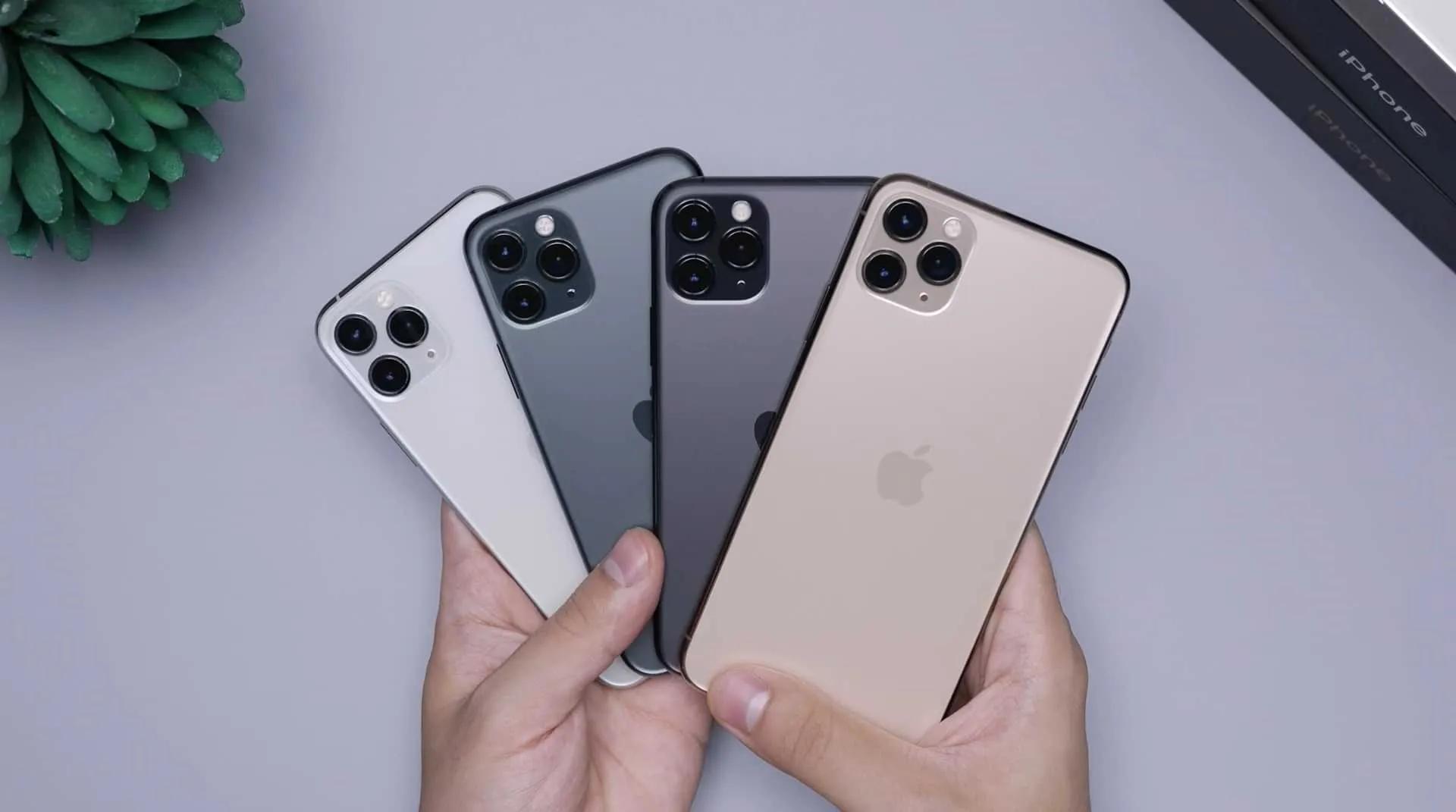
Guía de Instalación y activación de la eSIM
Fabricante:

Apple
Asegúrate de tener una conexión de Internet sólida antes de empezar la instalación, idealmente utilizando una red Wi-Fi o una buena conexión 4G.
Antes de viajar (instalación):
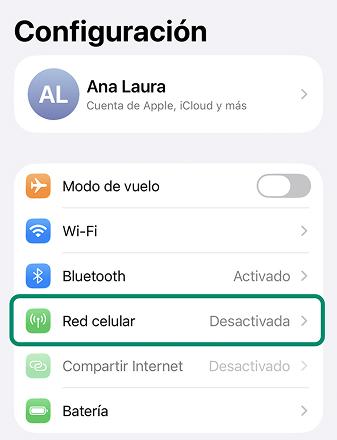
En tu dispositivo abre 'Ajustes'
Dentro de los ajustes selecciona la opción 'Red Celular'.
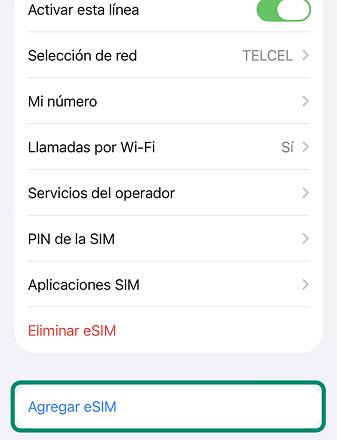
Agrega tu eSIM
Dentro de 'Red Celular' pulsa la opción 'Agregar eSIM' y posteriormente selecciona la opción de 'Usar código QR'
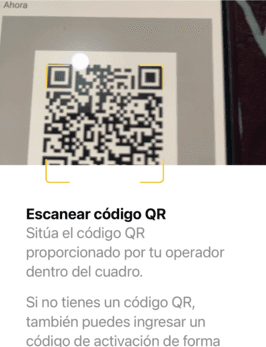
Escanea el código QR que recibiste por correo
Una vez que escanees el código, espera a que se instale la eSIM.
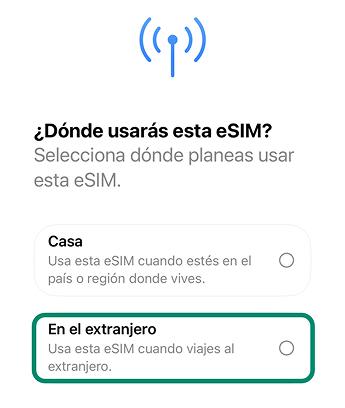
Selecciona "En el extranjero"
El proceso de instalación te preguntará dónde vas a utilizar tu eSIM.
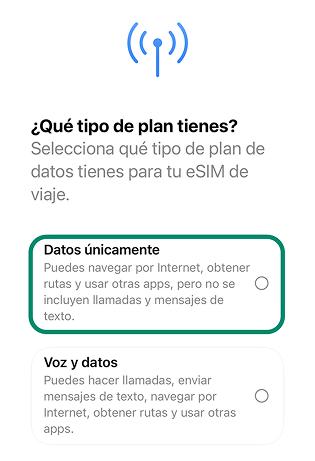
Selecciona "Datos únicamente"
Las eSIMs de viaje son exclusivamente de datos. No tienen un número telefónico asignado.
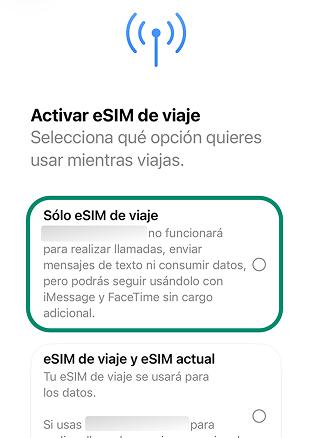
Selecciona "Solo eSIM de viaje"
Cuando viajes te recomendamos tener solamente tu eSIM de viaje prendida. (Paso opcional)
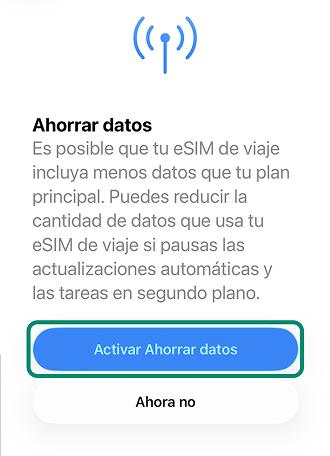
Selecciona "Activar Ahorrar datos"
Recomendamos activar esta opción para maximizar la duración de tu paquete de datos. (Paso opcional)
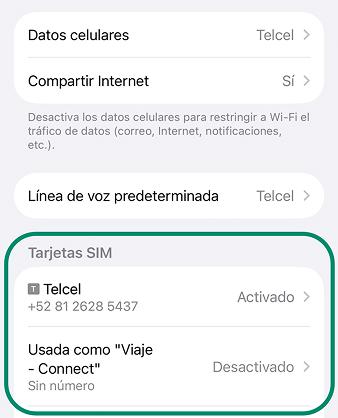
Antes de viajar apaga el eSIM de Viaje
Si todavía no estás en tu destino, asegúrate de que la SIM 'Viajes' esté 'desactivada' y la Principal 'activada'.
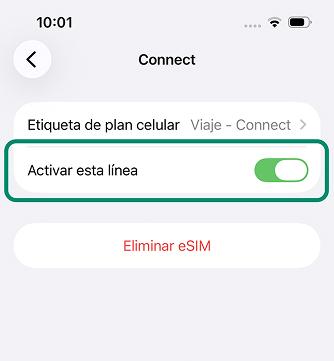
Cómo desactivar/activar una línea o eSIM
Selecciona la SIM que deseas y activa o desactiva el botón de 'Activar esta línea'.
Al llegar a tu destino (activación):
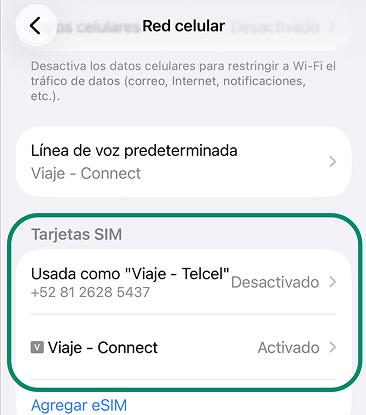
Apaga tu SIM Principal y enciende la eSIM de Viaje
En el menú 'Red celular', desactiva tu SIM principal y activa la eSIM de viaje.
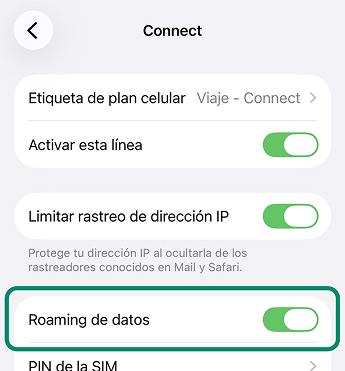
Enciende 'Roaming de datos' en la eSIM de viaje ¡IMPORTANTE!
Una vez activa tu eSIM de viaje, asegúrate de habilitar 'Roaming de Datos' en su configuración para permitir la conexión de red.
Notas Adicionales
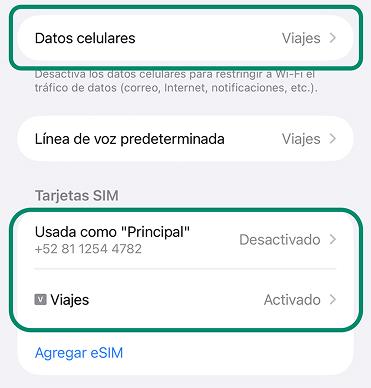
Cuando estés en tu destino, el apartado de 'Datos Celulares' debe de estar asignado a la eSIM de DatosdeViaje. La SIM 'Principal' debe aparecerte como 'desactivada' y la SIM 'Viajes' como 'activada'.
Al terminar tu viaje
Asegúrate de desactivar o eliminar el eSIM.
Recomendamos que no elimines nuestro eSIM para que puedas recargar la eSIM en tu siguiente viaje. Evitando la necesidad de volver a instalar otro eSIM.
Si quieres eliminarla, simplemente entra al menú de 'Red Celular', selecciona la SIM Secundaria y elige la opción de 'Eliminar eSIM'.
Cómo generar una recarga si se te acaban los datos
Si creaste una cuenta en DatosdeViaje:
Si no tienes cuenta con nosotros:
Teléfonos Compatibles Apple
iPhone Duo
iPhone Air
iPhone 18
iPhone 17
iPhone 16
iPhone 15
iPhone 14
iPhone 13
iPhone 12
iPhone 11
iPhone XS
iPhone XR (2018)
iPhone SE
¿Buscas las instrucciones de otra marca?





Creado por personas que aman explorar.
Copyright © 2024 DatosdeViaje ® Todos los derechos reservados.

Usamos cookies para ofrecerte un mejor servicio y experiencia. Para más información, visita nuestra política de cookies.